
[APP] Google Authenticator y la verificación en dos pasos

Continuando el anterior Post sobre seguridad de nuestra cuenta de Google titulado una cuenta para controlarlo todo, hoy vamos a explicaros cómo activar y utilizar la verificación en dos pasos de nuestra cuenta.
La verificación en dos pasos se utiliza para dotar de mayor seguridad al acceso a tu cuenta de Google ya que, a parte de la contraseña que habitualmente utilizas, para acceder deberás introducir un código de verificación que se te proporcionará mediante un SMS, una llamada de voz o utilizando una aplicación para móviles.
Para activarlo deberemos acceder a nuestra cuenta desde la página principal de Google, una vez conectados haremos clic en nuestro perfil y después en cuenta, en la siguiente pantalla nos desplazaremos hasta el apartado seguridad de la barra lateral izquierda. Una vez abierta la página nos desplazamos hasta el apartado de verificación en dos pasos y le damos a configuración.
La página nos mostrará una breve explicación de cómo funciona el servicio, nosotros le daremos a iniciar configuración, en la primera pantalla nos ofrecerá descargarnos la aplicación para Android, después nos pedirá el número del teléfono que utilizaremos para éste servicio, casi instantáneamente recibiremos un SMS con un código que deberemos introducirlo en la siguiente pantalla. A continuación nos preguntará si el ordenador actual es de confianza para no volver a pedir el código, luego activaremos el servicio. Al activarlo nos mostrará una ventana emergente en la cual nos informa
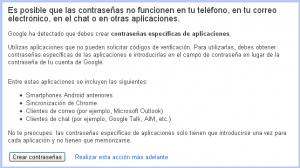
Ésto significa que, además, algunas aplicaciones que utilices en tu smartphone que accedan a los datos de tu cuenta de Google necesitarán la creación de una contraseña específica.
Ahora en tu smartphone entra en la APP Google Authenticator que descargaste con anterioridad, sino descárgalo desde aquí, dale a iniciar configuración, te pedirá que selecciones la cuenta de google y que inicies tu sesión en el móvil a continuación te mandará otro SMS al móvil con un código que deberás introducir a continuación. Puede ser que si has intentado con anterioridad activar este servicio en el móvil éste te informe que la cuenta está registrada y que deberás actualizar tus preferencias en tu cuenta de Google, para ello en el apartado de verificación en dos pasos desde la página web que entramos con anterioridad buscamos el apartado aplicación para móviles y seleccionamos, en nuestro caso, Android. Escaneamos el Código de barras facilitado e introducimos el código proporcionado por la app y la volveremos a tener disponible.
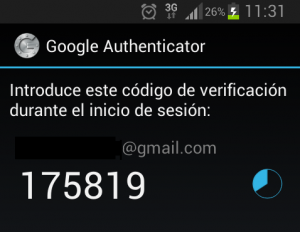
La próxima vez que entremos en nuestra cuenta desde un ordenador que no sea de nuestra confianza, a parte de pedirnos la contraseña, deberemos introducir el código de verificación de 6 dígitos proporcionado por nuestra APP Google Authenticator.
Si no dispones de tu teléfono en el momento de acceder a tu cuenta deberás tener los códigos que se te proporcionan desde el anterior apartado de verificación en dos pasos y en mostrar códigos de seguridad verás unos códigos imprimibles que deberás utilizar cuando no tengas acceso a tu móvil.

![[ÚLTIMA HORA] Android 4.3 Jelly Bean podría llegar entre hoy y mañana mismo](/wp-content/uploads/2013/04/Android-Jelly-Bean-150x150.jpg)
![[CONSEJOS] Una cuenta para controlarlo todo](/wp-content/uploads/2013/05/google-acount-2-150x150.png)
![[APP, ROOT] PGM_Slide to Wake, la forma más elegante de prolongar la vida de tu botón de encendido](/wp-content/uploads/2013/06/PGM-150x150.jpg)
